.jpg "Whasubun")
외장 SSD 추천을 찾는다면 현재 사용하는 기기의 저장공간 부족과 파일 이동 속도 지연을 겪는 상황일 확률이 높습니다. 최근 노트북은 두께를 줄이면서 내부 저장장치를 추가하기 어렵게 만들어, 대용량 영상이나 사진을 자주 다루는 사람에게 보조 저장장치가 필수입니다. 썬더볼트 4를 지원하는 얇은 노트북이나 고성능 데스크톱을 쓸 때도 외부 저장장치를 함께 연결하면 작업 효율이 크게 올라갑니다.
외장 SSD 추천, 속도와 용량별 고르는 기준
1. 노트북 용량 부족할 때 외장 저장장치가 필요한 이유
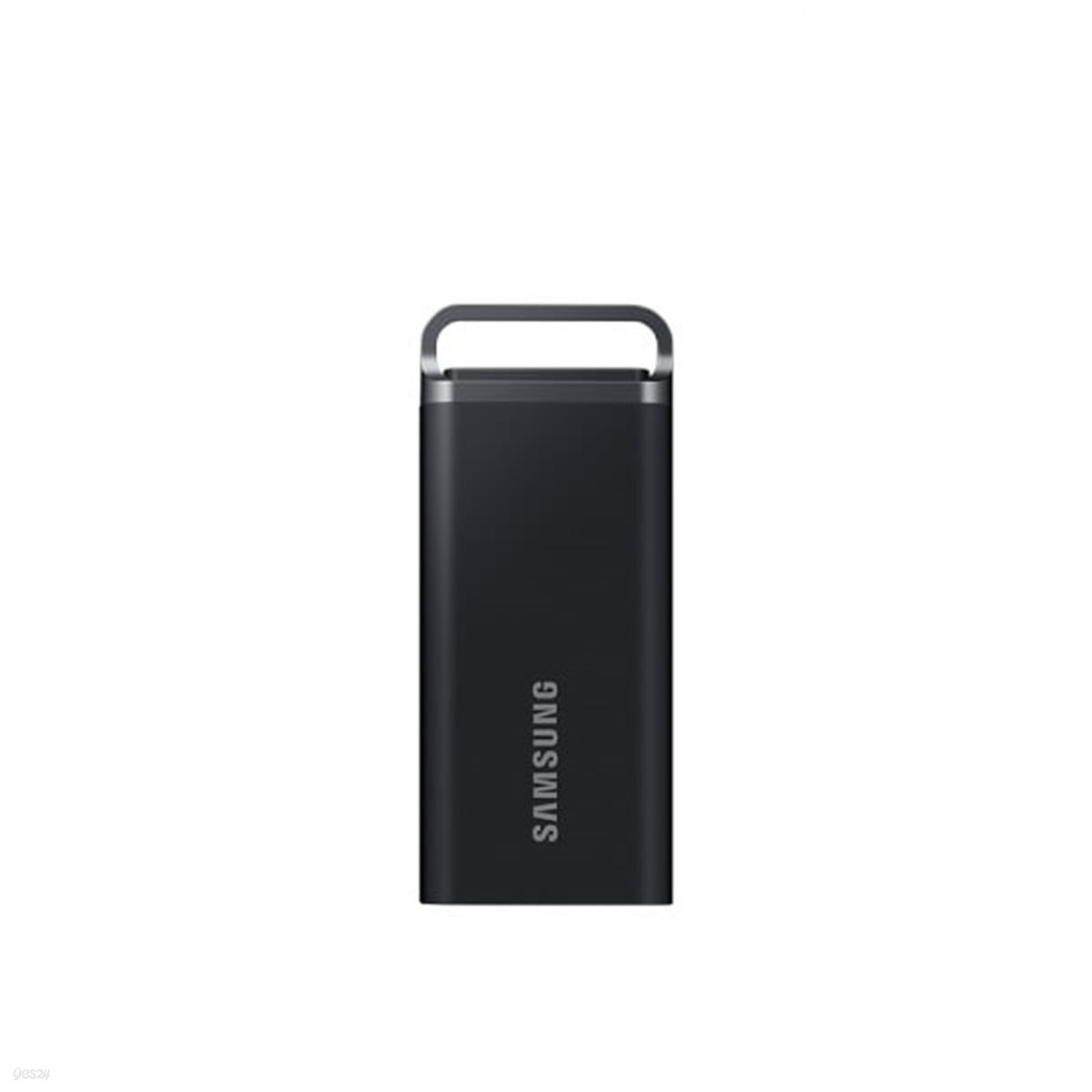
문서 작업 위주로 가벼운 프로그램을 쓰다가 사진이나 고화질 영상을 다루기 시작하면 기본 저장공간은 금방 가득 찹니다. 데스크톱이나 노트북을 새로 살 때 높은 용량 옵션을 선택하면 비용이 크게 오르기 때문에, 기본 사양으로 구매한 뒤 보조 저장장치를 활용하는 편이 합리적입니다. 출퇴근이나 출장길에 무거운 노트북을 들고 다니는 직장인이라면 자주 쓰지 않는 대용량 파일을 외장 SSD로 옮겨 담는 습관만으로도 기기 속도를 쾌적하게 유지할 수 있습니다. 클라우드에 파일을 올려두는 방식은 인터넷 환경에 영향을 받기 때문에, 로컬 환경에서 즉시 파일을 읽고 쓰는 저장장치가 훨씬 안정적입니다.
기본 저장공간 비용을 아끼고 기기 속도를 유지하려면 보조 저장장치 활용이 유리합니다.
2. 재활용 소재 활용한 포터블 저장장치 특징
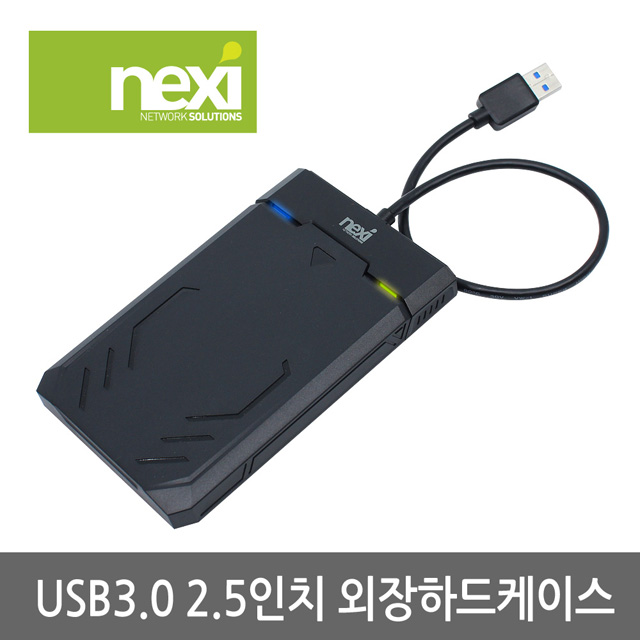
최근 제조사들은 친환경 요소를 더해 알루미늄 외장 케이스로 내구성과 디자인을 모두 잡은 휴대용 저장장치를 선보이고 있습니다. 삼성전자의 포터블 SSD T7 레수렉티드 같은 제품은 패키지와 외장 케이스 전체를 재활용 알루미늄으로 제작하여 가벼운 무게와 단단함을 동시에 챙겼습니다. 이런 제품들은 주머니에 쏙 들어가는 크기이면서도 충격에 강해 이동이 잦은 사용자에게 적합합니다. 금속 소재 특유의 방열 성능 덕분에 대용량 파일을 연속으로 전송할 때도 속도가 쉽게 떨어지지 않는 장점이 있습니다.
3. 속도와 연결 방식을 결정하는 기준
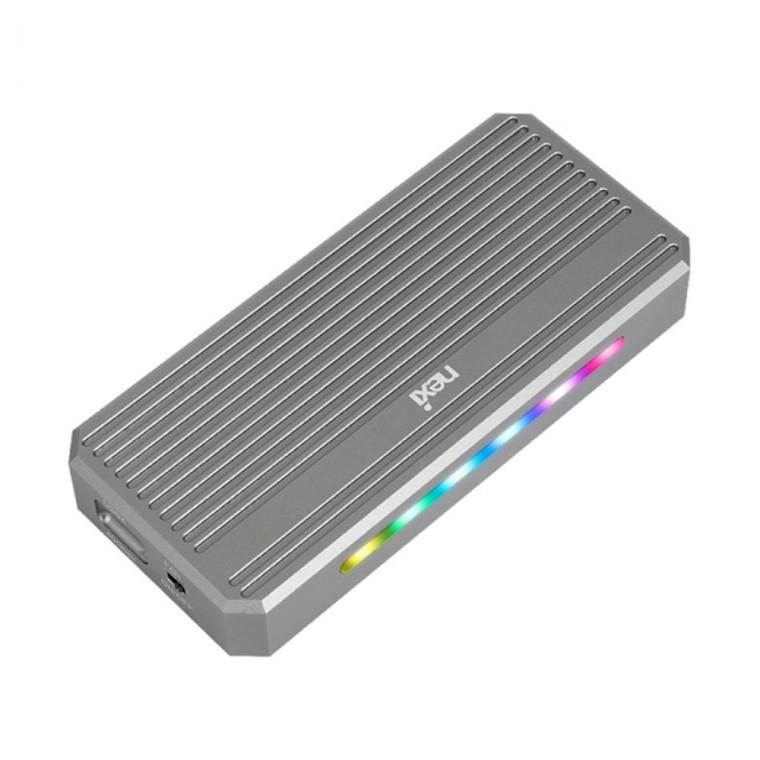
외장 SSD를 고를 때는 전송 속도를 좌우하는 단자 규격과 읽기·쓰기 성능을 먼저 확인해야 합니다. 썬더볼트 4 포트나 최신 고속 단자를 지원하는 기기와 연결하면 초당 수천 메가바이트에 달하는 속도로 영상을 옮길 수 있어 작업 시간을 크게 단축합니다. 반면 단순히 문서 파일을 백업하거나 영화를 담아두는 용도라면 최고가 규격보다는 가격 대비 용량이 넉넉한 제품을 고르는 편이 현명합니다. 본인의 주 사용 목적이 영상 편집인지 단순 보관인지에 따라 투자할 예산을 정하는 것이 좋습니다.
작업 목적이 영상 편집인지 단순 백업인지에 따라 속도 규격과 예산을 결정해야 합니다.
4. 안전한 파일 보관을 위한 관리 요령
외장 저장장치는 크기가 작아 휴대하기 편리하지만 분실이나 충격에 의한 데이터 손실 위험을 항상 염두에 두어야 합니다. 중요한 업무 문서나 추억이 담긴 사진은 하나의 저장장치에만 의존하지 말고 주기적으로 다른 곳에도 백업해 두는 습관이 필요합니다. 노트북이나 컴퓨터에서 저장장치를 무리하게 뽑으면 내부 파일이 손상될 수 있으므로, 반드시 운영체제에서 안전 제거 과정을 거친 뒤 케이블을 분리해야 합니다. 가방에 넣고 다닐 때는 전용 파우치나 충격 흡수 케이스를 함께 사용하면 고장을 예방하는 데 도움이 됩니다.
댓글 쓰기