
3줄 요약
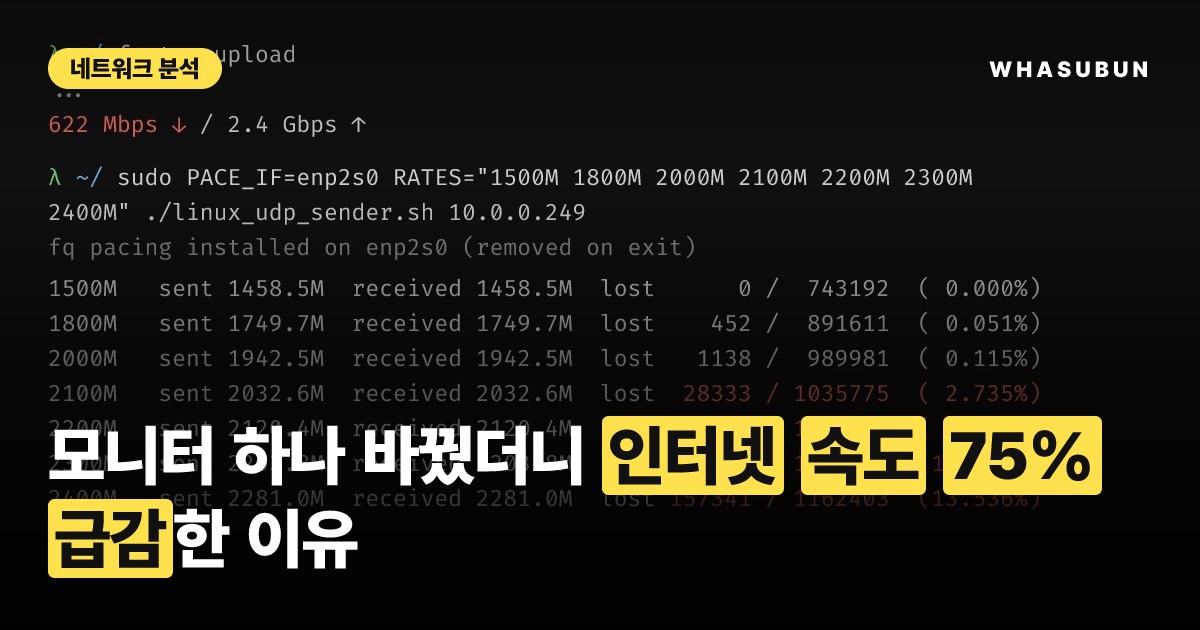
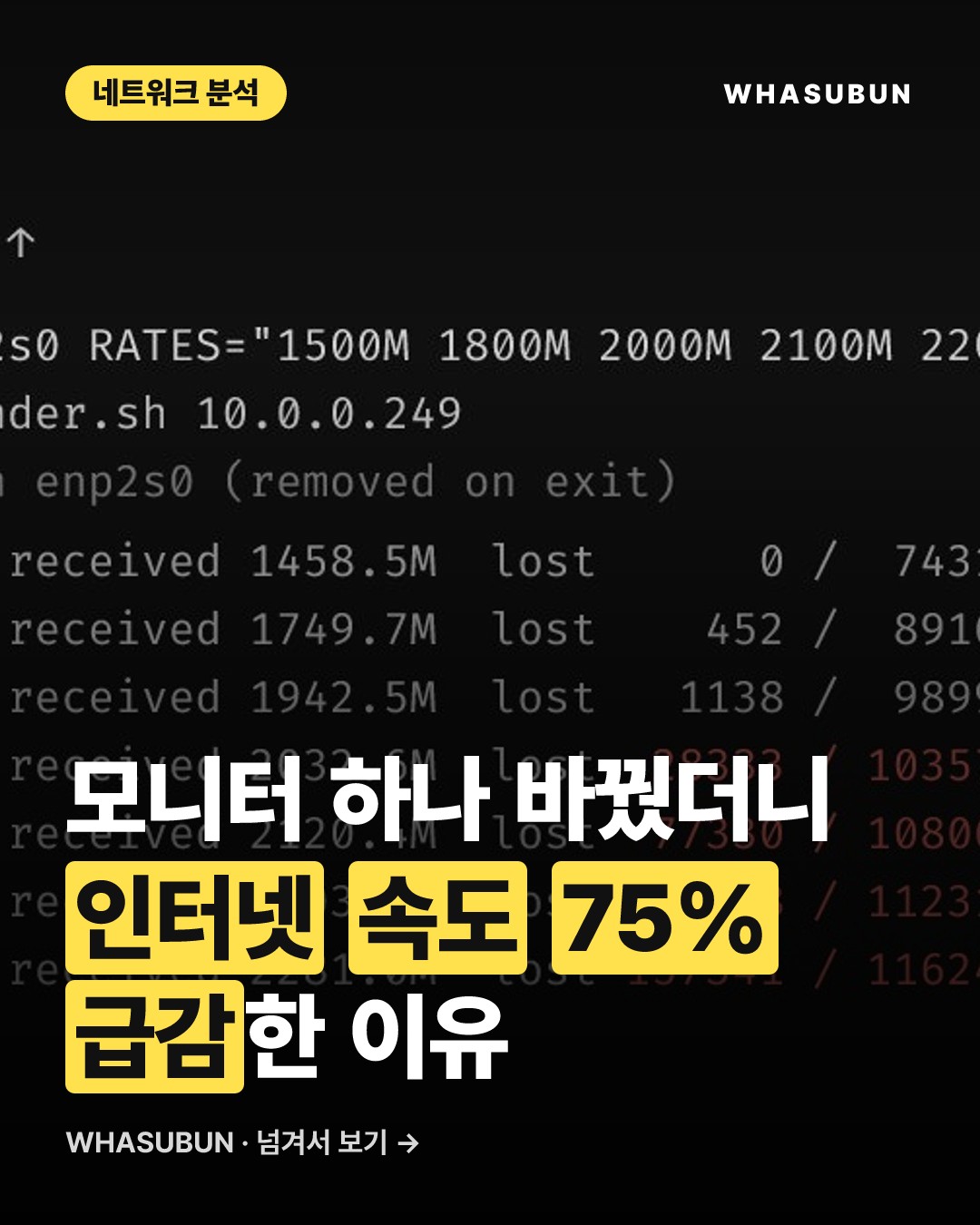
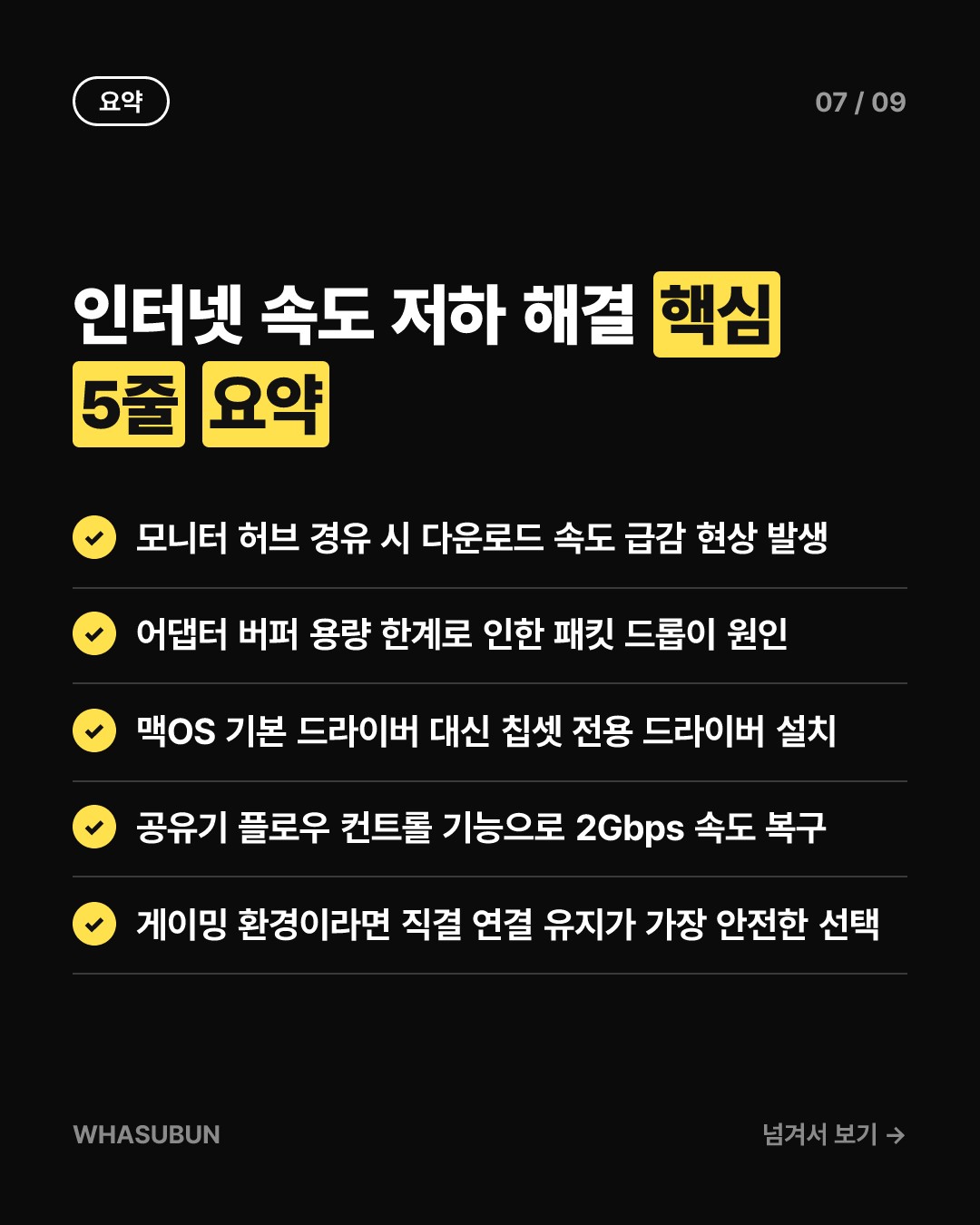
1. 모니터에 랜선을 꽂자 다운로드 속도가 75% 급감했습니다.
2. 맥 기본 드라이버와 패킷 처리 한계가 주원인이었습니다.
3. 전용 드라이버와 플로우 컨트롤 설정으로 속도를 복구했습니다.
2.5기가 초고속 인터넷이 600메가로 추락한 사건

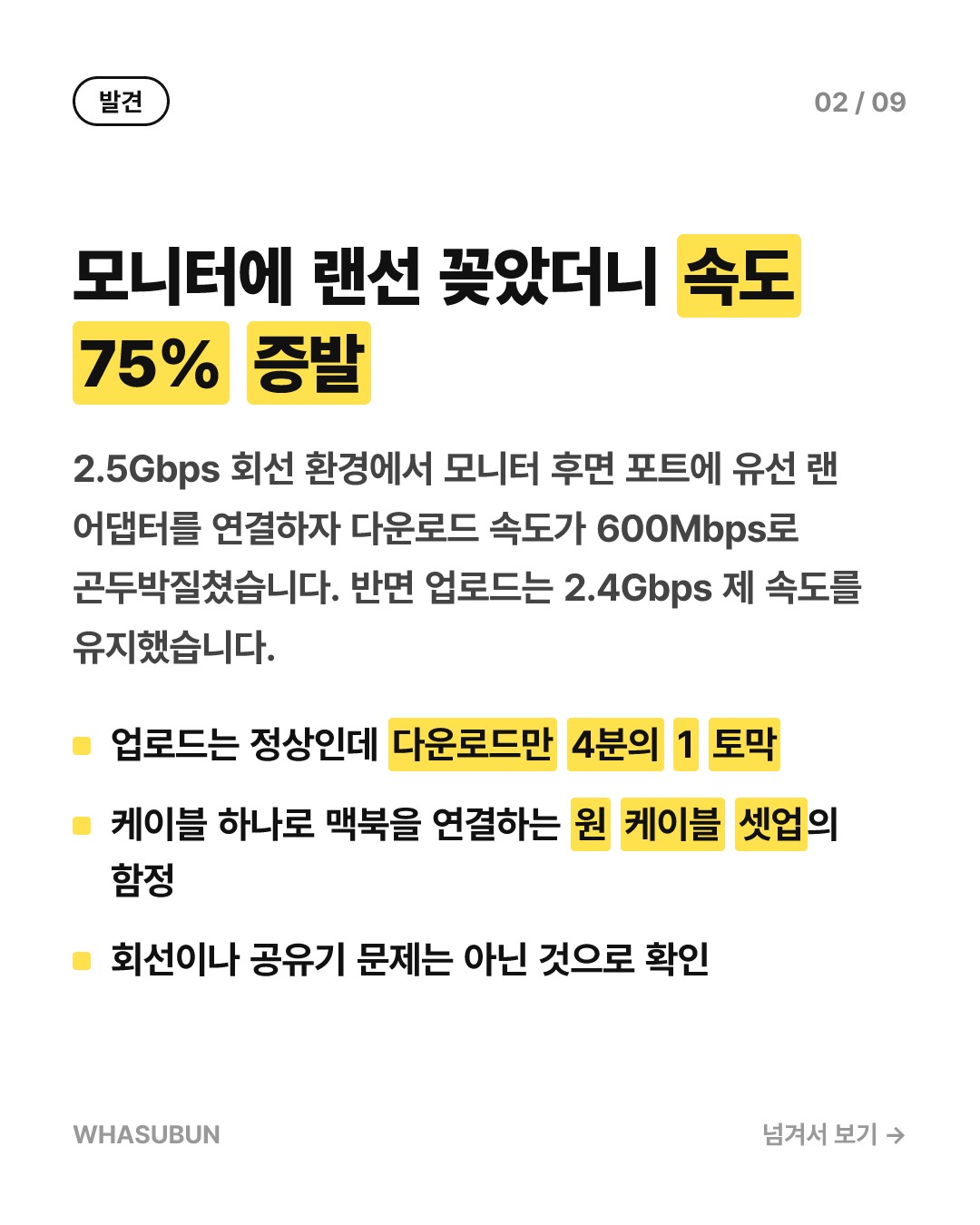
초당 2.5기가비트(Gbps)를 지원하는 고속 대칭형 인터넷 회선을 설치하면 누구나 주변에 자랑하고 싶어집니다. 하지만 막상 속도 측정기를 돌렸을 때 다운로드 속도가 고작 600Mbps에 그친다면 당황할 수밖에 없습니다. 더욱 이상한 점은 업로드 속도는 여전히 정상적인 2.4Gbps를 유지하고 있었다는 사실입니다. 일반적으로 다운로드보다 업로드가 느린 경우는 흔해도, 다운로드만 4분의 1 토막이 나는 현상은 네트워크 환경에서 매우 이례적입니다.
통신사(ISP)에 문의해 원격 점검을 거치고 다른 업무용 노트북까지 연결해 보았지만 증상은 전혀 달라지지 않았습니다. 회선이나 공유기 자체에는 아무런 문제가 없다는 결론이 나오면서 미궁에 빠졌습니다. 그러다 문득 연결 방식을 바꾼 시점이 떠올랐습니다. 책상 위를 깔끔하게 정리하기 위해 모니터에 케이블을 전부 몰아두고 맥북에는 케이블 하나만 연결하는 '원 케이블 셋업'을 구축한 뒤부터였습니다.
원인은 모니터 뒤에 숨어 있던 랜선 어댑터
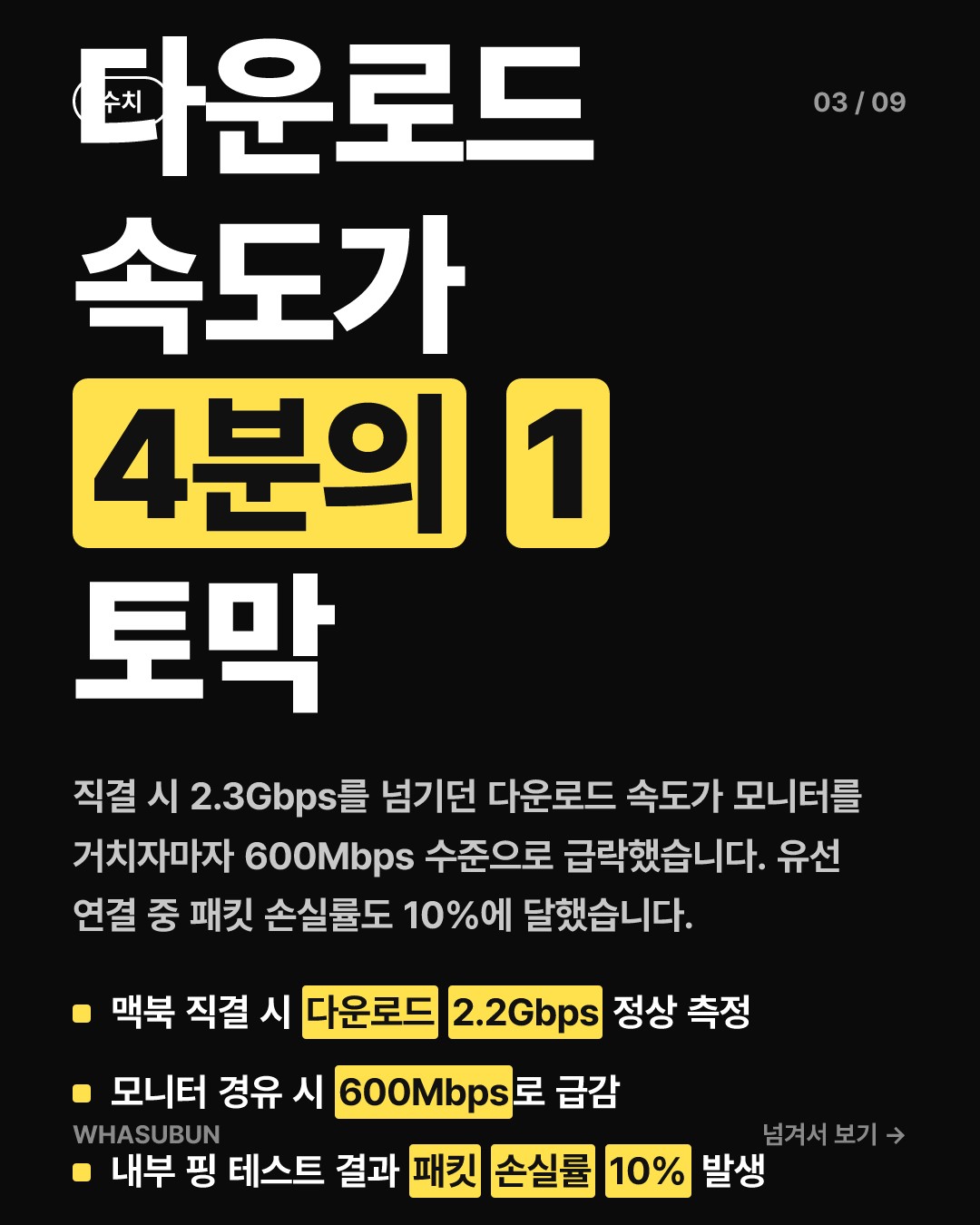
기존에는 맥북 프로 M3 모델에 2.5G 유선 랜 어댑터(유그린 제품)를 모니터 후면 USB 포트에 꽂아 사용하고 있었습니다. 다운로드 도중 네트워크 핑을 테스트해 보니 유선 연결인데도 패킷 손실이 10%나 발생하고 있었습니다. 반면 와이파이로 연결했을 때는 패킷 손실이 전혀 없어 유선 경로 어딘가에서 데이터가 증발하고 있음을 직감했습니다. 맥OS 시스템 로그를 뒤져봐도 프레임 드롭 에러가 전혀 기록되지 않았습니다.
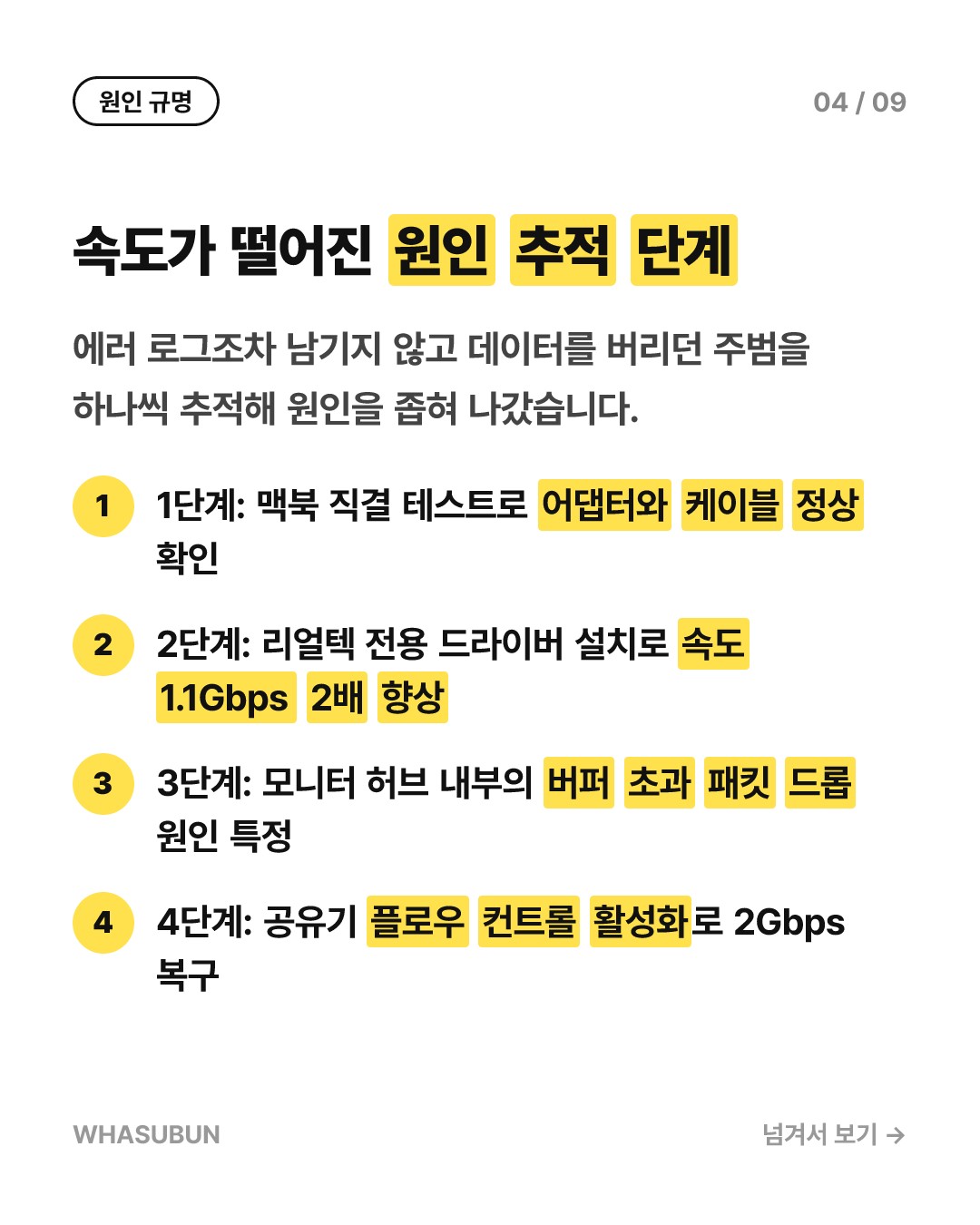
에러 기록이 없다는 것은 컴퓨터가 미처 알아채기도 전에 어댑터 하드웨어 단계에서 데이터를 버리고 있다는 결정적 증거였습니다. 모니터에서 어댑터를 뽑아 맥북 본체에 직접 꽂고 내부 네트워크 속도를 측정하자마자 곧바로 2.3Gbps가 찍혔습니다. 인터넷 속도 측정 사이트에서도 다운로드 2.2Gbps, 업로드 2.3Gbps의 제 속도가 완벽하게 복원되었습니다. 결국 모니터 허브를 거치는 과정에서 심각한 병목 현상이 발생하고 있던 셈입니다.
맥OS 기본 드라이버와 패킷 처리의 한계
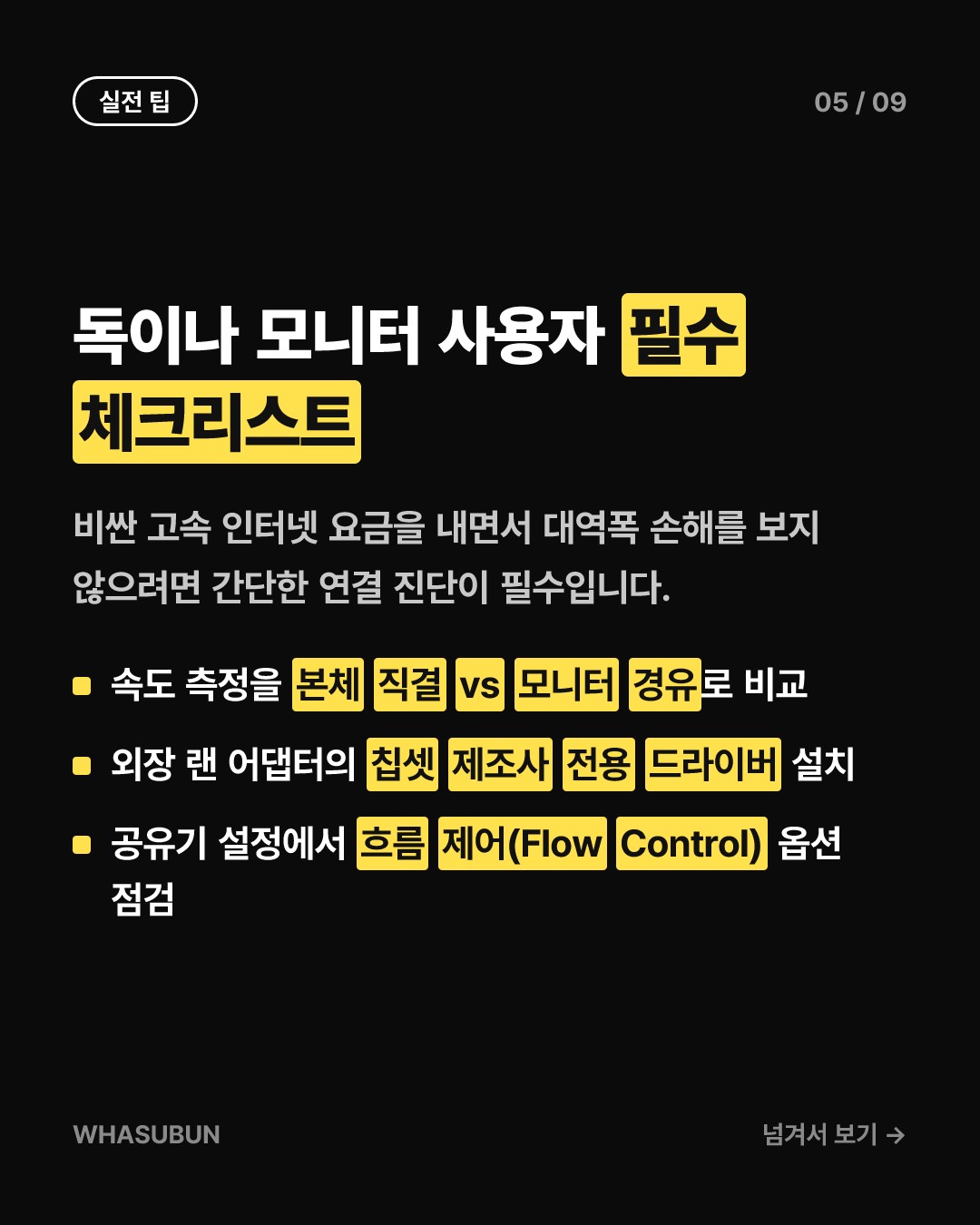
모니터 탓만으로 돌리기 전에 랜 어댑터 내부 칩셋 구조를 파고들었습니다. 해당 어댑터에는 널리 쓰이는 리얼텍(Realtek) RTL8156B 칩셋이 탑재되어 있었고, 맥OS에서는 기본 범용 USB 네트워크 드라이버로 구동되고 있었습니다. 리얼텍 공식 홈페이지에서 제공하는 전용 맥OS 드라이버를 찾아 설치하자 다운로드 속도가 즉각 1.1Gbps로 2배 가까이 상승했습니다. 드라이버 최적화만으로도 성능이 크게 달라진 것입니다.
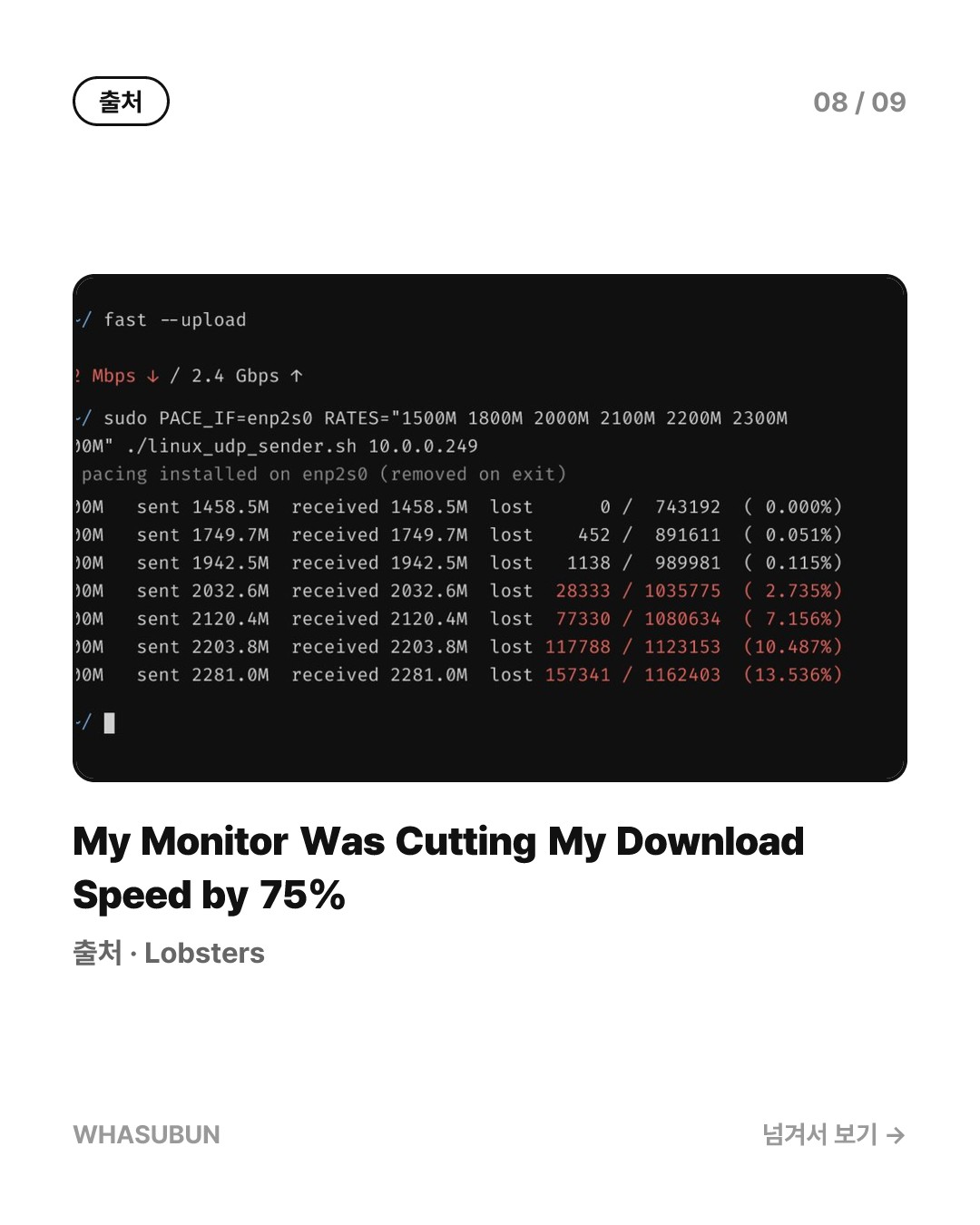
하지만 여전히 가입 회선 속도인 2.5Gbps에는 한참 못 미치는 수치였습니다. 핵심 문제는 모니터 내부 USB 컨트롤러와 허브 대역폭 처리 과정에서 어댑터 수신 버퍼 용량이 감당되지 않아 데이터를 무작정 버리는 데 있었습니다. 컴퓨터 내부로 데이터가 온전히 도달하지 못하니 맥OS는 속도가 왜 떨어지는지 이유조차 알 수 없는 상태였습니다.
플로우 컨트롤 활성화로 2Gbps 속도 복구
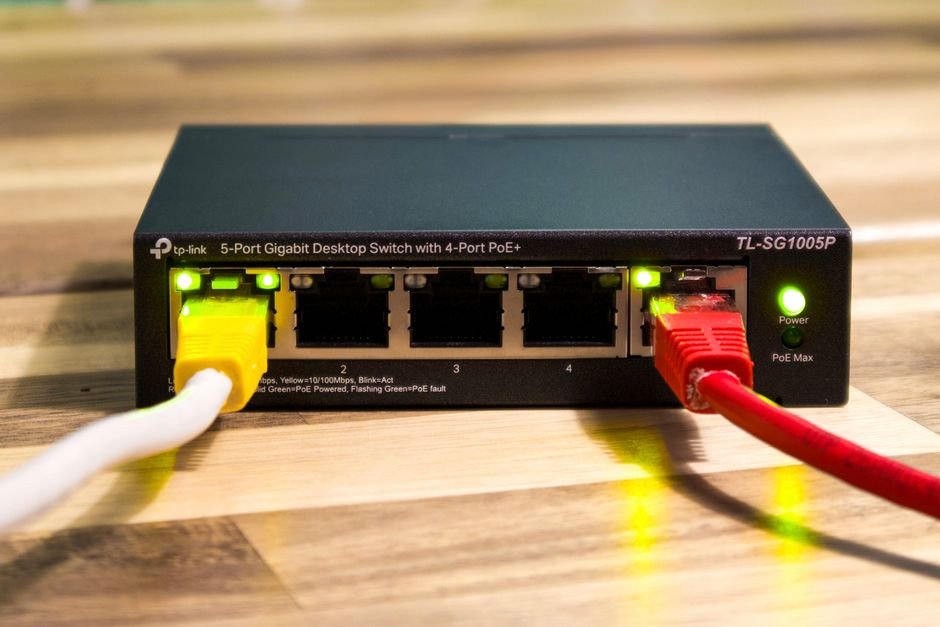
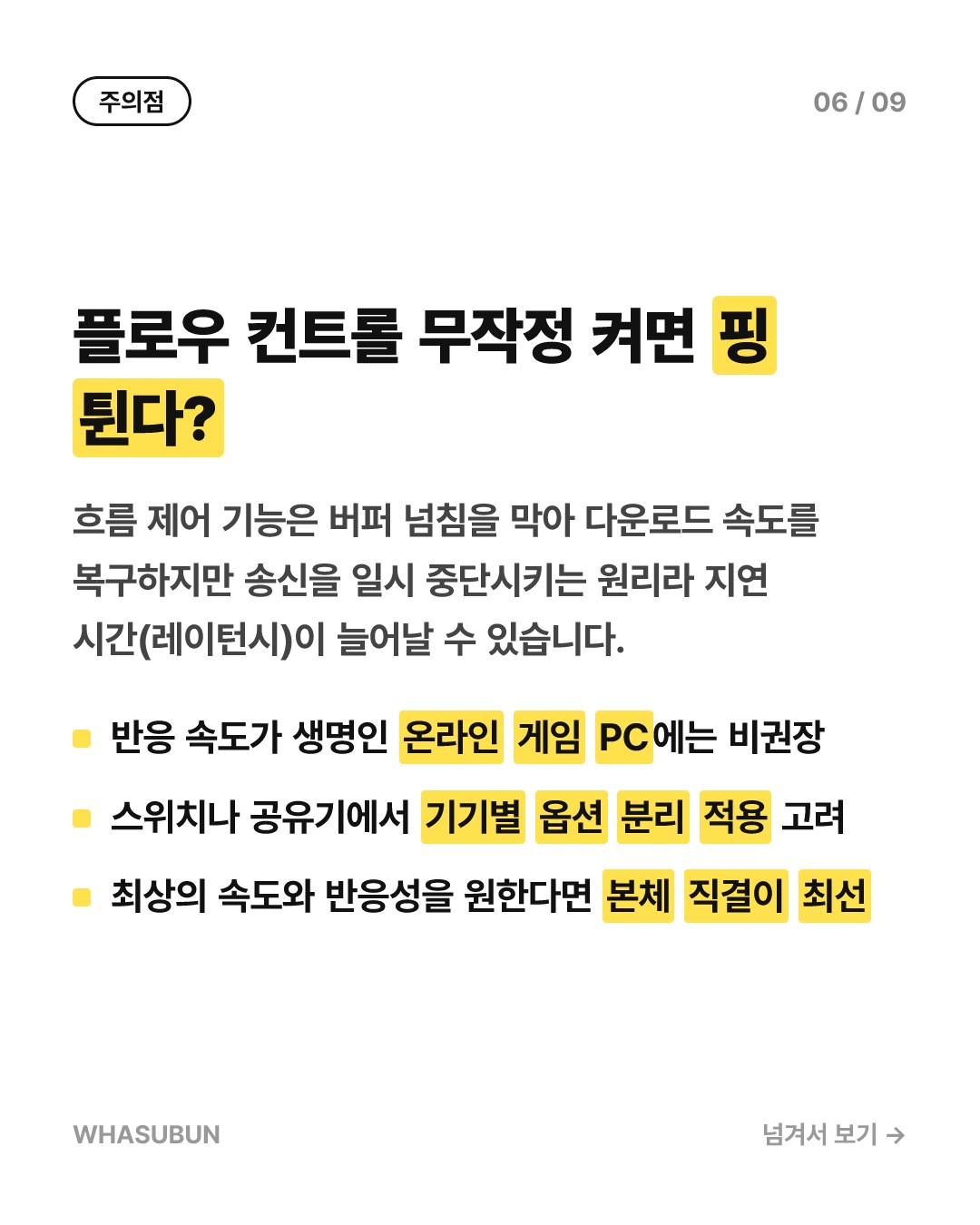
해결의 열쇠는 네트워크 장비의 '플로우 컨트롤(Flow Control, 흐름 제어)' 기능이었습니다. 도로에 차가 너무 몰려 요금소가 마비되면 진입로에서 차량을 잠시 멈춰 세우듯, 수신 장치가 데이터를 감당하기 힘들 때 송신 장치에 잠시 전송을 멈추라는 '일시 중지(Pause)' 신호를 보내는 기술입니다. 만약 이 기능이 꺼져 있다면 넘쳐나는 데이터는 버퍼를 초과해 그대로 버려지며 대규모 재전송이 일어나 속도가 추락합니다.
라우터 관리자 화면에서 플로우 컨트롤 옵션을 켜자 모니터에 어댑터를 꽂은 상태에서도 다운로드 속도가 단숨에 약 2Gbps까지 회복되었습니다. 모니터 독이나 허브에 랜선을 꽂아 쓰는 분들이라면 장비 직결 테스트를 먼저 해보는 것이 좋습니다. 속도 저하가 심할 경우 전용 제조사 드라이버 설치와 공유기 플로우 컨트롤 활성화를 순서대로 적용해 보시길 권장합니다.
카드뉴스로 한눈에 보기

자주 묻는 질문
Q. 모니터 허브에 랜선을 연결하면 항상 인터넷 속도가 느려지나요?
모든 모니터가 그런 것은 아닙니다. 다만 모니터 내부 USB 허브 대역폭과 컨트롤러 처리 능력에 따라 고속 이더넷 패킷 처리에 병목이 생길 수 있습니다.
Q. 플로우 컨트롤(Flow Control)은 항상 켜두는 것이 좋은가요?
대용량 다운로드 속도 복원에는 매우 효과적입니다. 다만 순간적인 패킷 중단이 발생할 수 있어 온라인 반응 속도가 중요한 게이밍 PC 환경에서는 지연 시간(레이턴시)이 늘어날 수 있습니다.
Q. 인터넷 속도가 의심될 때 가장 먼저 해봐야 할 조치는 무엇인가요?
모니터나 외장 독을 거치지 말고 노트북 본체 C포트에 랜 어댑터를 직접 꽂아 속도 측정을 해보는 것입니다. 여기서 정상 속도가 나온다면 허브나 모니터 연결 병목입니다.
참고: Lobsters — My Monitor Was Cutting My Download Speed by 75%
다음 신기술 소식도 놓치지 마세요
어렵게만 느껴지던 과학·AI·전자제품 이야기를 매일 쉽고 재밌게 풀어드려요. 저장하고 팔로우하면 내일 더 신기한 소식이 옵니다.
THREADS → @2days.kr
NAVER → blog.naver.com/brook-pd
BLOG → whasubun.blogspot.com
댓글 쓰기