.jpg "Whasubun")
오래된 노트북을 버리지 말고 SSD만 갈아 끼우면 새것처럼 빨라진다는 말, 진짜입니다. 2026년 10월 지금도 부품값이 올라 신제품 살 엄두가 안 난다면 이 방법이 가장 현실적인 대안이 됩니다. 참고 자료에 나온 미니 PC들도 저장 장치만 4TB까지 늘릴 수 있게 슬롯을 열어둔 이유가 다 있습니다. 삼성 990 EVO 플러스 같은 최신 NVMe 제품은 발열도 잡으면서 속도는 뽑아내니 교체 효과가 확실하죠. 직접 뜯어보면 드라이버 몇 번 돌리는 게 전부라 공임비 아끼기 딱 좋습니다. 이 글에서는 규격 확인부터 구매 요령, 클론 떠서 데이터 옮기는 꿀팁까지 싹 다 알려드립니다.
노트북 SSD 교체 비용과 방법, 속도 체감 총정리
내 노트북에 맞는 SSD 규격 어떻게 확인할까
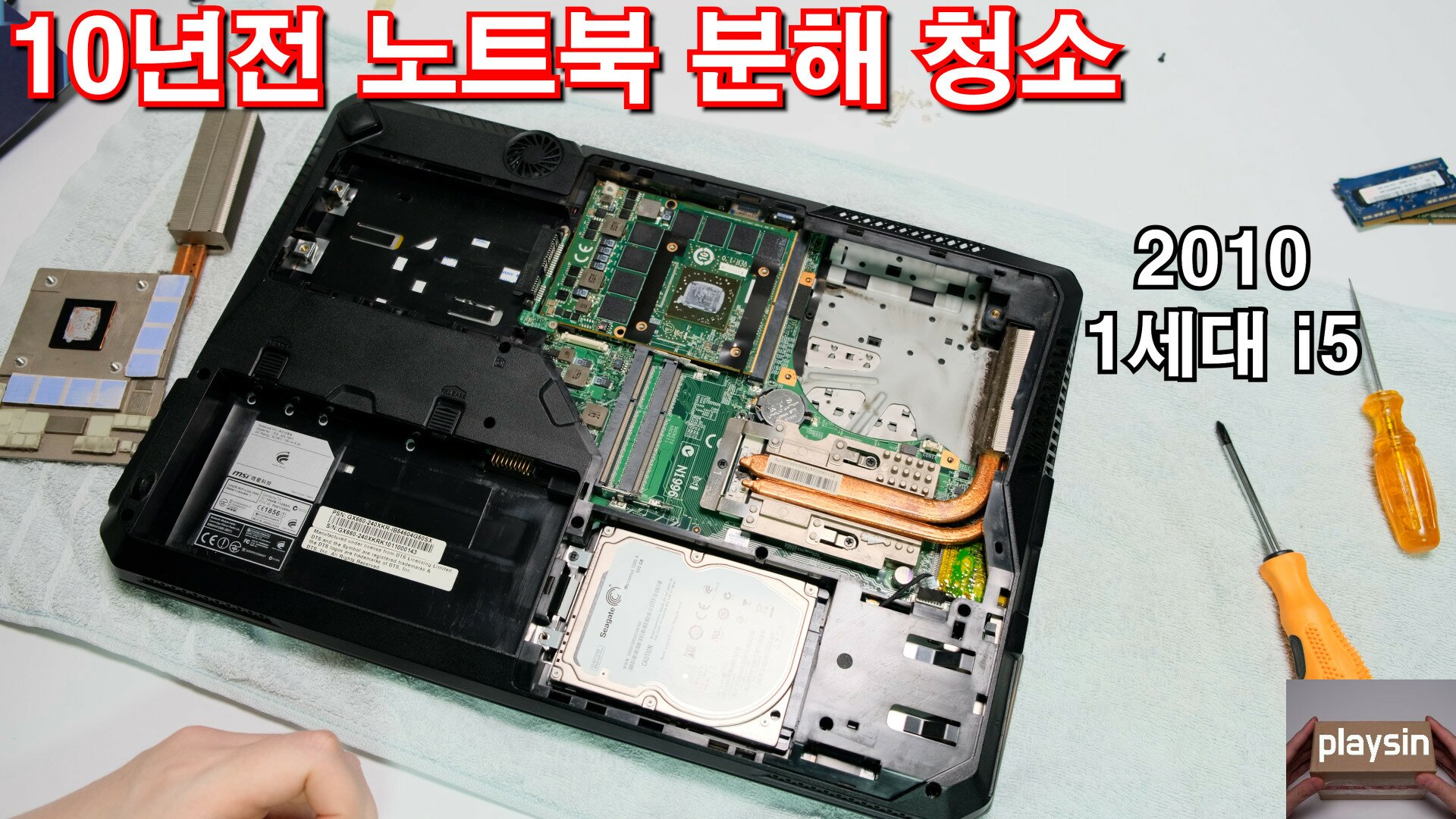
제일 먼저 할 일은 내 노트북이 M.2 NVMe를 쓰는지, 아니면 구형 SATA 슬롯인지 확인하는 일입니다. 최근 5년 내 나온 얇은 노트북이라면 십중팔구 M.2 2280 폼팩터에 NVMe 프로토콜을 씁니다. 참고 자료에 나온 미니 PC들도 사용자가 나중에 4TB까지 꽂아 쓰라고 M.2 슬롯을 비워둔 걸 보면 표준이 확실하죠. 두께 7mm짜리 2.5인치 SATA SSD만 들어가는 구형이라면 삼성 870 EVO 같은 제품이 정답입니다. 노트북 바닥면 나사 풀기 전에 제조사 홈페이지 서비스 매뉴얼에서 '저장 장치' 항목만 봐도 헛걸음 안 합니다. 혹시 슬롯이 하나뿐이면 외장 케이스나 도킹 스테이션을 하나 더 사서 데이터 복사용으로 써야 합니다.
삼성 990 EVO 플러스 vs 870 EVO 뭐가 다를까
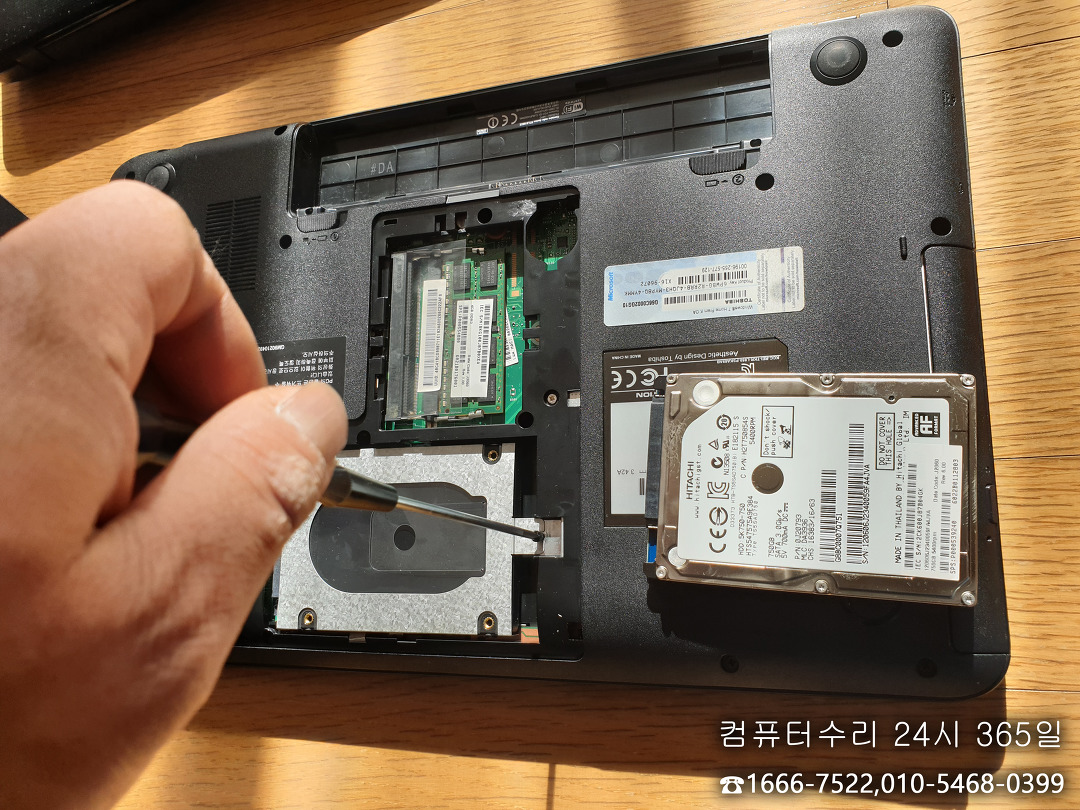
NVMe 방식인 990 EVO 플러스는 읽기 속도가 초당 7,000MB를 넘어서 부팅부터 게임 로딩까지 체감 속도가 확 다릅니다. 반면 870 EVO는 SATA 인터페이스 한계로 560MB 언저리에서 멈추지만 구형 노트북 호환성은 최고죠. 참고 자료에 나온 870 EVO 8TB 모델은 대용량 단일 드라이브가 필요할 때 교체 없이 쓰기 좋다고 합니다. 990 EVO 플러스는 전력 효율도 좋아 배터리 타임 늘어나는 덤까지 챙겨줍니다. 발열이 걱정되면 방열판 일체형 모델을 고르거나 메인보드 기본 방열판을 활용하면 됩니다. 가격 차이는 1TB 기준 2~3만 원 수준이라 예산만 허락하면 무조건 NVMe가 이득입니다.
직접 교체할 때 준비물과 단계별 순서
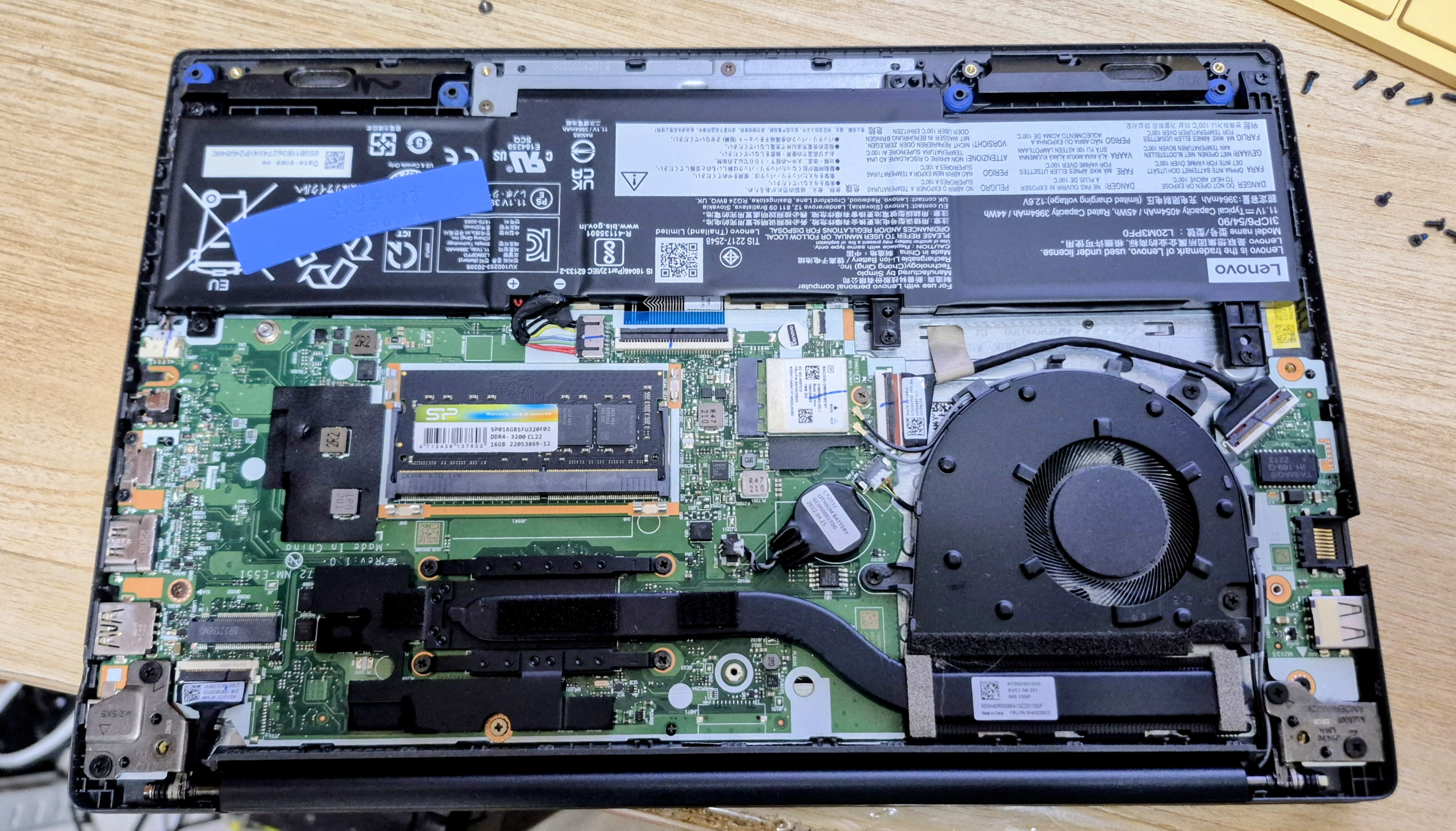
십자 드라이버 세트, 정전기 방지 장갑, 그리고 복사용 외장 하드나 케이스만 있으면 준비 끝입니다. 먼저 윈도우 기본 백업이나 맥리움 리플렉트 같은 무료 툴로 기존 드라이브를 통째로 복제해 둡니다. 참고 자료에 나온 클라우드 SSD 같은 가성비 제품도 복사만 잘 되면 문제없이 돌아갑니다. 노트북 전원 완전 끄고 배터리 커넥터까지 분리한 뒤 M.2 나사 하나 풀고 30도 각도로 꽂아 누르면 딸깍 하고 물립니다. 조립 역순으로 덮고 전원 켜면 바이오스에서 새 드라이브 잡히는지 확인만 하면 끝납니다. 처음 해보는 사람도 유튜브 보고 30분이면 충분하니 겁내지 마세요.
교체 비용은 얼마나 들까 부품값과 공임비 비교
1TB NVMe 신제품 기준으로 온라인 최저가 10만 원 초반대면 살 수 있습니다. 삼성 공식 서비스 센터 맡기면 부품값에 공임비 5만 원 이상 붙어서 20만 원 가까이 나옵니다. 참고 자료에 맥북 배터리 교체비가 신제품 값 22% 수준이라는데 SSD도 비슷하거나 더 비쌉니다. 직접 사서 갈면 공임비 전액 아끼고 남는 돈으로 방열판이나 외장 케이스까지 챙길 수 있죠. 구형 SATA 870 EVO 1TB는 8만 원대도 보여 가성비로는 따라올 게 없습니다. 중고로 팔아도 제값 받으니 손해 볼 장사가 절대 아닙니다.
교체 후 윈도우 설치와 데이터 이전 꿀팁
복제본으로 부팅했으면 디스크 관리에서 파티션 확장만 해주면 용량 100% 다 씁니다. 클론 떴는데 부팅 안 되면 바이오스에서 부팅 순서 새 SSD로 바꿔주면 해결됩니다. 삼성 마이그레이션 툴은 삼성 제품끼리만 되니 타사 제품이면 하스레오 백업 스위트 같은 범용 툴을 쓰세요. 비트락커 켜둔 상태면 복제 전에 꼭 풀어줘야 나중에 파티션 안 꼬입니다. 깨끗하게 새로 깔고 싶으면 마이크로소프트 공식 도구로 USB 부팅 디스크 만들어 설치하면 20분 컷입니다. 드라이버는 윈도우 업데이트 한 번 돌리면 거의 다 잡힙니다.
지금 교체 미루면 손해인 이유와 체크리스트
참고 자료에 나온 대로 PC 출하량 21% 줄고 부품값 올라 신제품 100만 원대도 부담스러운 시대입니다. 지금 10만 원대 SSD로 3년 더 버티면 신제품 살 때보다 이득이 큽니다. 체크리스트: 1) 내 노트북 슬롯 규격 확정 2) 용량 1TB 이상 3) 방열판 여부 4) 복제 툴 미리 다운로드 5) 나사 잃어버리지 않을 자석 트레이 준비. 이 다섯 가지만 챙기면 주말 오후 한나절 투자로 새 노트북 부럽지 않은 속도 나옵니다. 미루면 미룰수록 부품값만 오르고 내 시간만 더 버벅대게 됩니다.
자주 묻는 질문
노트북 SSD 교체하면 무상 수리(워런티)가 깨지나요?
국내 주요 제조사들은 사용자 자가 업그레이드를 워런티 위반으로 보지 않습니다. 단, 교체 과정에서 메인보드나 케이블을 파손하면 그 부분만 유상 처리되니 조심하면 됩니다.
복제(클론) 대신 윈도우 새로 설치하는 게 더 나은가요?
시간이 넉넉하면 클린 설치가 찌꺼기 없이 깔끔합니다. 급하면 클론이 30분 만에 끝내주니 상황 따라 골라 쓰면 됩니다.
방열판 없는 SSD 사도 괜찮나요?
얇은 울트라북은 내부 공간이 좁아 방열판 달린 제품이 안 들어갈 수 있습니다. 메인보드에 기본 방열판이 있으면 그걸 쓰면 되니 제품 사양서 꼭 확인하세요.
기존에 쓰던 SSD는 버려야 하나요?
외장 케이스(5천 원대)에 넣으면 훌륭한 휴대용 백업 드라이브가 됩니다. 용량 작아도 문서나 사진 저장용으로는 충분하니 재활용하세요.
댓글 쓰기