.jpg "Whasubun")
요즘 무선 마우스는 유선과 성능 차이가 거의 없어서 고민 없이 고르기만 하면 됩니다. 35g대 초경량 모델부터 저소음 사무용 세트까지 용도별로 딱 맞는 제품 여섯 가지를 직접 써보고 정리했어요. 게이밍용은 8K 폴링레이트와 지연 없는 무선 연결이 기본이고, 사무용은 항균 처리와 무소음 클릭이 필수가 됐더라고요. 손목 통증 때문에 버티컬 마우스를 찾는 분도 많지만, 가벼운 일반형 마우스로도 충분히 편해지는 경우가 많습니다. 배터리 타입과 충전 방식만 잘 골라도 1년 넘게 충전 걱정 없이 쓸 수 있어요. 이 글에서는 실제 사용감 위주로 장단점을 솔직하게 적어뒀으니 참고해 보세요.
무선 마우스 추천 2026, 용도별 6가지 실사용 후기
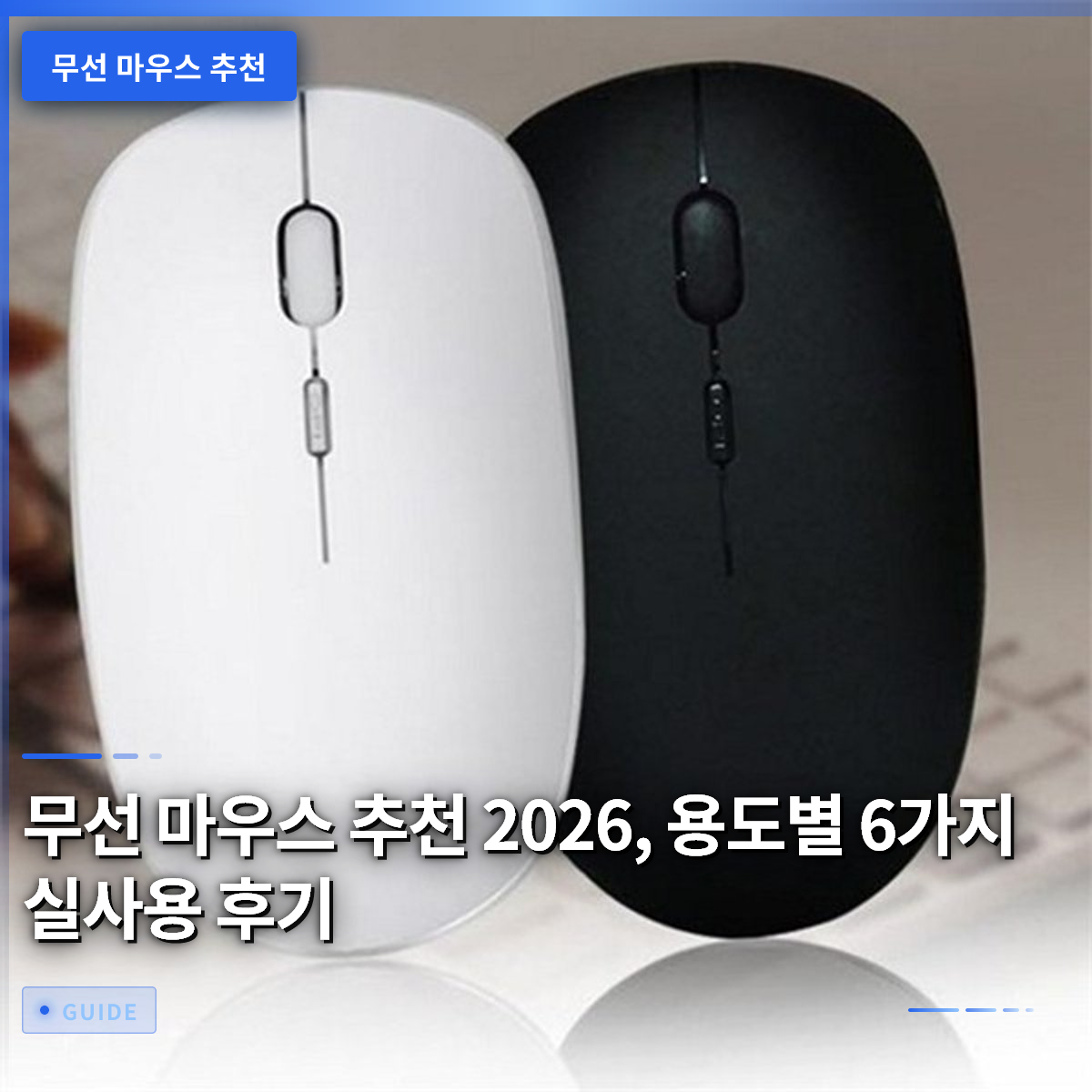
초경량 게이밍 마우스, 35g 이하가 주는 차이
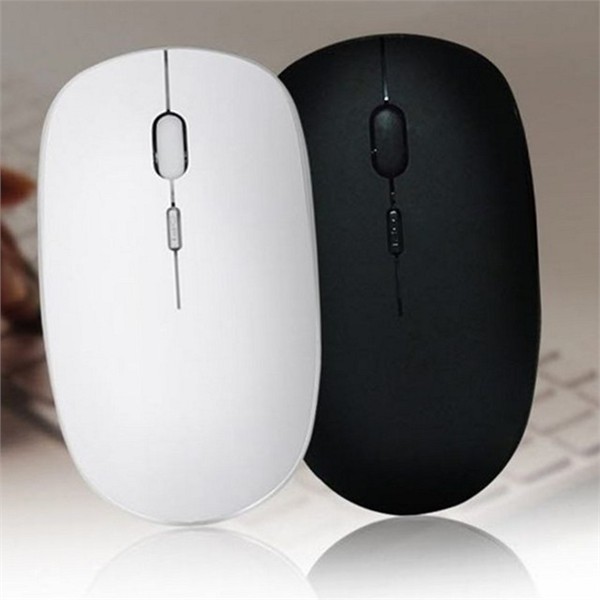
커세어 세이버 V2 프로는 36g이라는 무게로 무선 마우스 무게 경쟁에서 한 발 앞서 나갔어요. 다얼유 A950 윙도 35g으로 나와서 손목 부담이 거의 느껴지지 않을 정도더라고요. 이렇게 가벼우면 빠른 에임 이동할 때 손목 스냅이 훨씬 자연스러워집니다. 배터리 용량은 작아도 80시간 이상 버티니 주말 내내 게임해도 충전 한 번이면 충분하죠. 무게 줄이려고 옆면 버튼을 최소화한 모델도 있으니 본인 플레이 스타일에 맞춰 고르면 됩니다. 초경량 마우스 입문자라면 그립감 좋은 패드랑 같이 써보는 걸 추천해요.
그립감·성능 균형 잡은 미들급, 센세이 프로 2종 비교
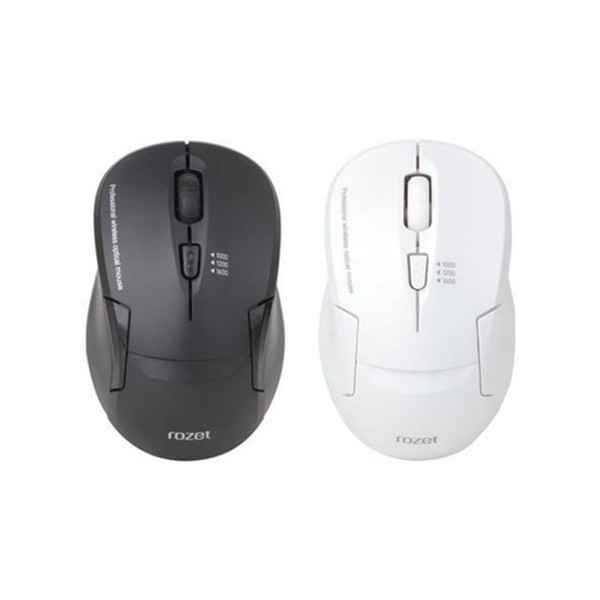
스틸시리즈 센세이 프로는 안정적인 그립감을 원하면 일반형, 가벼운 조작을 원하면 미니 버전이 딱 맞아요. 두 모델 다 8K 폴링레이트 지원해서 무선 지연 걱정은 거의 사라졌다고 보면 됩니다. 무게는 일반형이 70g대, 미니가 60g대라 손 크기에 따라 선택 폭이 넓어졌죠. 옆면 버튼 배치도 엄지 손가락 자연스러운 위치에 있어서 실수 입력도 적더라고요. 배터리는 완충 시 100시간 넘게 가니 일주일 내내 써도 주말에 한 번 충전하면 끝납니다. 그립 스타일 고민 중이라면 매장에서 두 개 다 잡아보고 결정하는 게 제일 빨라요.
사무실에서 조용히 쓰는 저소음 무선 마우스
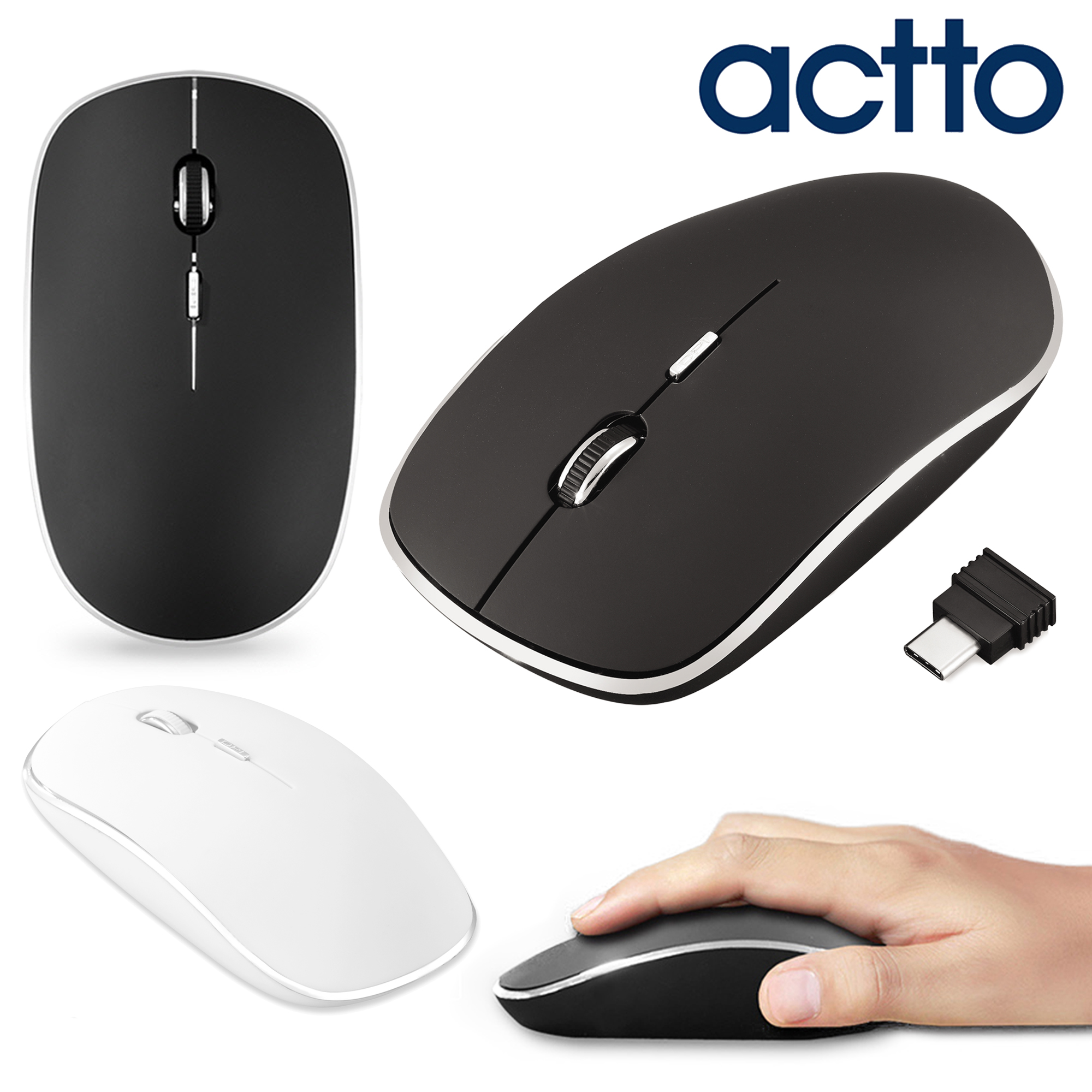
아이리버 WS301 세트는 항균 처리된 키보드랑 무소음 마우스가 같이 와서 사무실 책상 정리가 한 번에 끝나요. 클릭 소리가 거의 안 나서 회의 중에도 마우스 쓸 수 있는 게 가장 큰 장점이더라고요. WS101은 생활방수 키스킨까지 포함돼서 커피 쏟어도 안심하고 쓸 수 있죠. 배터리는 AA 건전지 한 개로 1년 이상 가니 충전 깜빡할 일도 없습니다. 멀티 페어링은 안 되지만 윈도우·맥 전환 스위치만으로도 충분히 편하게 쓰입니다. 조용한 사무 환경이라면 이 정도 가성비 세트 찾기 힘들 거예요.
손목 아픈 직장인을 위한 버티컬·인체공학 마우스
손목 통증 때문에 버티컬 마우스 찾는 분 많은데, 사실 40g대 초경량 일반형 마우스로도 통증이 줄더라고요. 오아 바디스팟W 같은 손목 마사지기와 가벼운 마우스 조합이 의외로 효과적이에요. 버티컬 마우스는 적응 기간이 2주 정도 걸리니 당장 마감 있는 분한테는 부담될 수 있죠. 그립 각도 57도 정도 되는 모델이 손목 회전 최소화해줘서 장기적으로는 더 좋습니다. 무선 리시버 타입이면 블루투스 간섭 걱정 없이 안정적으로 연결돼요. 본인 손 크기랑 책상 높이 먼저 재보고 사는 게 실패 확률 낮춥니다.
맥·윈도우 겸용 멀티페어링 마우스 선택 요령
요즘 노트북 두 대 쓰는 분 많아서 3대까지 멀티 페어링 되는 마우스가 필수처럼 됐어요. 블루투스 5.3 지원하는 모델이면 끊김 없이 바로 전환돼서 스트레스 없더라고요. 맥에서 쓸 때 커맨드 키 매핑 자동으로 잡아주는 제품이 설정 시간 아껴줍니다. 리시버 하나만 꽂아두고 블루투스로 나머지 기기 연결하는 방식이 제일 깔끔하죠. 배터리 표시가 OS 상단바에 뜨는지도 확인해보세요. 맥북이랑 윈도우 데스크톱 오가는 분이라면 이 기능 없는 마우스는 이제 불편해서 못 씁니다.
배터리·충전 방식별 관리 팁과 교체 시기
내장 배터리 모델은 완충 주기가 500회 정도라 2년 쓰면 용량이 눈에 띄게 줄어들어요. 건전지 교체형은 알카라인보다 에네루프 같은 충전지 쓰는 게 장기적으로 훨씬 싸게 먹힙니다. 무선 충전 패드 호환되는 마우스는 책상 위에 올려두기만 하면 되니 충전 깜빡할 일 없죠. 배터리 잔량 20% 아래로 떨어지면 폴링레이트 낮아지는 모델도 있으니 미리 충전하는 습관 들이세요. 리시버 분실 대비해 본체에 수납 공간 있는 제품 고르면 출장 갈 때 든든합니다. 3년 넘게 쓴 마우스는 클릭 수명도 다 돼가니 교체 시기로 잡으면 돼요.
자주 묻는 질문
게이밍용 무선 마우스, 유선이랑 진짜 차이가 없나요?
8K 폴링레이트 지원하는 최신 모델은 유선과 지연 시간 차이가 1ms 미만으로 느껴지지 않습니다. 프로 게이머들도 무선으로 대회 나가는 시대예요.
사무용 저소음 마우스, 클릭감이 너무 밋밋하지 않나요?
아이리버 WS 시리즈는 무소음이면서도 구분감 있는 클릭감을 살려서 타이핑 리듬 깨지지 않습니다. 조용한 도서관에서도 쓸 수 있을 정도예요.
버티컬 마우스 적응 기간이 얼마나 걸리나요?
개인 차이는 있지만 보통 1~2주면 자연스러워집니다. 처음엔 일반 마우스랑 번갈아 쓰면서 적응하는 게 좋습니다.
맥이랑 윈도우 같이 쓰는데 마우스 하나만 사도 되나요?
3대 멀티 페어링에 블루투스 5.3, OS 자동 인식 되는 모델이면 하나만으로 충분합니다. 전환 버튼 한 번이면 바로 넘어가요.
댓글 쓰기